


Comandos que solucionan la mayoría de los errores de Windows
- Escrito por Comunicado de Prensa
- ¡Escribe el primer comentario!
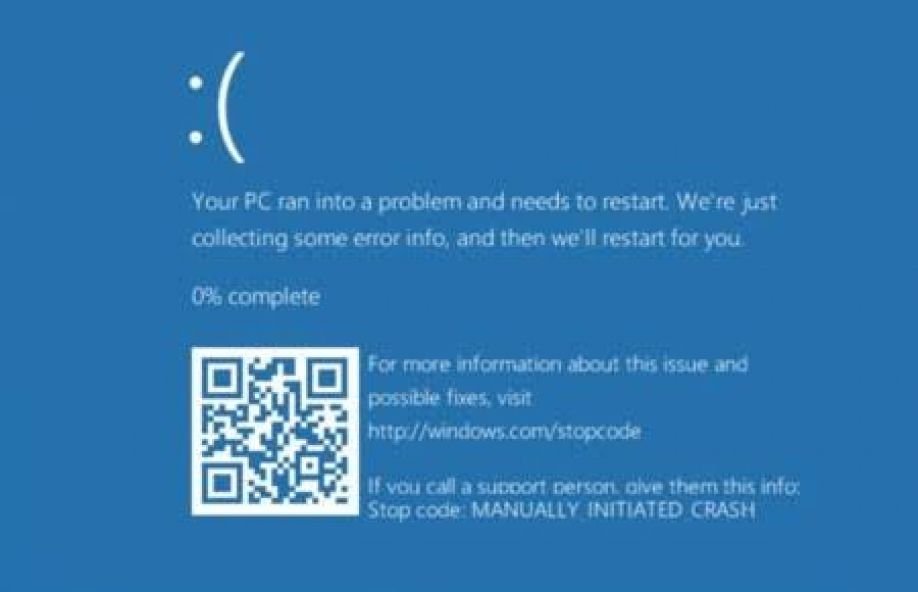
La informática es algo muy complejo, y por ello, cuando algo funciona mal y debemos averiguar qué es, hay veces que la cosa se complica enormemente. Sin embargo, muchos de los errores y problemas a los que podemos enfrentarnos en Windows suelen tener relación, y es que se deben a la falta de algunos archivos vitales del sistema, o a alguna librería o algún archivo del sistema dañado. Y muchas veces, después de pasar horas intentando dar con la causa, estos problemas se podrían haber solucionado simplemente con una serie de comandos.
Si se dañan los archivos de un programa (por ejemplo, de Photoshop), esto solo afecta a dicho programa. O como mucho, afectaría a todos los programas de Adobe, pero nada más. Lo mismo ocurre si se daña alguna librería de algún juego o de cualquier otro programa. Sin embargo, cuando lo que se daña es un archivo o una librería propia de Windows la cosa, cambia.
Un archivo del sistema corrupto puede hacer que cualquier programa falle al ejecutarse, que nuestro ordenador no funcione como debería, e incluso que todo el sistema deje de funcionar, se bloquee o reinicie. Y a menudo intentaremos buscar el por qué de estos problemas, cuando la solución es más que fácil, rápida y evidente: comprobar la integridad del sistema.
Comandos para reparar Windows 10
Windows cuenta con una serie de herramientas diseñadas para permitirnos comprobar la integridad de nuestro sistema operativo (es decir, que todo funciona como es debido) y, de no ser así, aplicar las soluciones necesarias
Estos comandos forman parte del sistema operativo, no necesitamos instalar nada. Para hacer uso de ellos basta con tener permisos de administrador en el equipo que queremos reparar, nada más.
Cómo comprobar la integridad de Windows
Para poder analizar nuestro sistema y comprobar que todo funciona correctamente, lo que debemos hacer es abrir una ventana de CMD, con permisos de Administrador, y ejecutar, en orden, los siguientes comandos:
- sfc /scannow
- DISM /Online /Cleanup-Image /CheckHealth
- DISM /Online /Cleanup-Image /ScanHealth
- DISM /Online /Cleanup-Image /RestoreHealth
Comando SFC (System File Checker) se encarga de comprobar todos los archivos del sistema para ver si alguno falta, por algún motivo, o si están dañados. Por otro lado, el comando DISM (Deployment Image Servicing and Management) es otra herramienta diseñada para realizar mantenimiento automático del PC. Muy utilizada también para detectar y reparar archivos corruptos.
Al ejecutar estos comandos, será el propio sistema operativo el que se analice a sí mismo y, en caso de detectar cualquier posible error, aplicará las soluciones que sean necesarias.
Cómo automatizar el proceso
Podemos ejecutar manualmente estos comandos desde una ventana de CMD con permisos de Administrador. Sin embargo, también es muy sencillo crear nuestro propio script para realizar este mantenimiento. Para ello no tenemos más que abrir un bloc de notas y pegar en él los 3 comandos anteriores, cada uno en una línea.
Por último guardar el archivo con la extensión .bat (mantenimiento.bat) y listo. Ahora, cuando queramos analizar nuestro PC, simplemente debemos ejecutar este script con permisos de Administrador. Él se encargará del resto.
Otros trucos que pueden ayudar a solucionar problemas en Windows 10
Además de estos comandos, también os vamos a recomendar otros trucos que pueden ayudar a solucionar todo tipo de problemas con el sistema operativo.
Reiniciar de vez en cuando. Con Windows 10, no es lo mismo apagar y encender el ordenador que reiniciar. Debido al Fast Startup, o Inicio Rápido, cuando apagamos el PC este entra en un estado de suspensión, y al encenderlo se reactiva. Reiniciar Windows implica finalizar todo y arrancar el sistema desde cero. Lleva más tiempo, pero ayuda a que todo funcione mejor.
Reinstala los programas que funcionen mal. Los comandos que hemos visto en este artículo solo sirven para comprobar la integridad de Windows. Pero no de otros programas. Por ello, si el programa que no está funcionando es uno de terceros, como Adobe o Chrome, lo mejor es reinstalar el programa. En el proceso se volverán a copiar las dependencias y todos los archivos, solucionando los posibles problemas que pudieran existir.
Formatear Windows es la solución definitiva. Puede ser que nuestro Windows necesita una limpieza a fondo. Hay una serie de síntomas que indican que ha llegado la hora de formatear. En caso de experimentarlos, lo mejor que podemos hacer es pensar en formatear el ordenador, aprovechando el proceso, además, para instalar la última versión de Windows y todos los nuevos drivers que haya para nuestro ordenador.
Con estos trucos, podremos estar seguros de que nuestro Windows 10 funciona siempre a la perfección.
Artículos relacionados (por etiqueta)
- San Cristóbal fortalece su seguridad con nuevas patrullas, tecnología y equipamiento
- Critican avances y viabilidad del vehículo eléctrico “Olinia” impulsado por el gobierno
- Impulsan talleres de tecnologías domésticas para fortalecer la economía familiar en San Cristóbal
- San Cristóbal activa “Mujer Segura”: tecnología y acción inmediata para la protección de las mujeres
- Eduardo Ramírez impulsa el empoderamiento económico de las chiapanecas con herramientas tecnológicas
